
Guía del módulo Envíos
Este menú contiene todas las configuraciones de envío realizadas por el usuario. Accede a una vista rápida y detallada de cada una en esta sección.
- Ve al módulo de Canales y selecciona Email Marketing.
- Ingresa a la sección Envíos.
Modos de Visualización de los Envíos
La plataforma brinda dos alternativas para realizar el seguimiento, planificación y supervisión de tus campañas programadas: la **Vista de Listado **y la Vista de Calendario.
1. Vista de Listado
La plataforma brinda un listado clásico con los detalles de cada configuración. Además, con el botón ubicado al costado de cada una se pueden realizar acciones avanzadas.
Las configuraciones se muestran ordenadas según la fecha de inicio del envío. El listado brinda información sobre el nombre de la Configuración, el nombre del Newsletter, el nombre de la *Campaña *y el Estado del envío.

Las configuraciones se muestran ordenadas según la fecha de inicio del envío. El listado brinda información sobre el nombre de la Configuración, el nombre del Newsletter enviado, el nombre de la Campaña enviada y el Estado del envío.
Estados de las configuraciones
- Sent-Done: la configuración fue enviada a los perfiles seleccionados.
- Aborted: la configuración de envío fue cancelada.
- Draft: la configuración está en borrador.
- In progress: el envío está en proceso.
- Waiting for e-confirmation: el remitente no está autorizado.
2. Vista de Calendario
La Vista Calendario te ofrece una representación cronológica y visual de toda tu actividad de Email Marketing. Está diseñada para que puedas supervisar de un vistazo qué se ha enviado y qué está planificado para el mes en curso.
Al acceder a esta pestaña, encontrarás la siguiente información y elementos clave:

- Identificador de Mes y Año: En la esquina superior izquierda se muestra claramente el período visualizado (por ejemplo, Junio 2026), junto con flechas de navegación (
<y>) para moverte fácilmente entre los meses anteriores y futuros, y un botón de "Hoy" para regresar instantáneamente a la fecha actual. - Cuadrícula de Días (Lunes a Domingo): Una matriz organizada semanalmente donde cada día del mes actúa como un contenedor de las actividades correspondientes.
- Código de colores e iconos por estado: Para mantener la consistencia, el calendario utiliza los mismos colores e iconos de la sección de resultados para que identifiques rápidamente si un envío es recurrente, de entrega única o su estado actual (pendiente, enviado, etc.).
- Contador de Envíos Mensuales: Un indicador numérico (por ejemplo, 5 envíos) te muestra de forma consolidada la cantidad total de acciones que cumplen con los criterios de filtrado seleccionados para ese mes.

- Previsualización interactiva: Al hacer clic en cualquier campaña del calendario, se abrirá un panel con el detalle del envío, una miniatura de la imagen del contenido y el acceso a las mismas acciones del listado tradicional (configuración del envío; fecha y hora; nombre del newsletter; nombre de la campaña y estado del envío).

Con la flecha gris unicada en el lateral derecho, accede al menú avanzado para realizar acciones en las configuraciones como:
Ver envío: visualiza la configuración del envío.
Modificar: permite editar la configuración realizada.
Aprobar: para confirmar la configuración realizada.
Abortar: para cancelar el envío (en caso de estar en progreso).
Copiar: utiliza esta opción para copiar la configuración de envío.
Eliminar: borra la configuración del sistema.
- Navegación mensual: Puedes desplazarte hacia adelante o hacia atrás en los meses para auditar el historial o planificar futuros envíos. Las campañas se ubican en los casilleros según su fecha de inicio de envío.

Si tu cuenta gestiona un gran volumen de campañas diarias y los eventos comienzan a encimarse visualmente, cuentas con dos herramientas de control:
- Ampliación de Día: Puedes maximizar un día específico para desplegar de forma extendida todas las campañas programadas para esa fecha.

- Botón de alternancia (Switch): En la parte superior del calendario encontrarás un botón para cambiar la visualización de un día saturado a un modo listado rápido, facilitando la lectura exacta de horarios.

Para facilitar la gestión de grandes volúmenes de envíos, la vista calendario cuenta con una solapa avanzada de Filtros que te permite ocultar o mostrar información según tus necesidades específicas.

Al desplegar esta sección, podrás configurar y combinar los siguientes criterios de visualización:
Envíos (Segmentación de entorno):
- Reales: Al activar esta opción, el calendario mostrará únicamente las campañas oficiales enviadas a tus bases de datos de producción.
- Pruebas: Te permite visualizar de forma aislada los envíos de test o pruebas internas que hayas realizado para verificar el diseño y funcionamiento de las piezas.

Tipo de envío:
- Recurrentes: Filtra y muestra aquellas campañas automatizadas que se disparan de forma periódica bajo ciertas condiciones (por ejemplo, automatizaciones de cumpleaños, flujos de bienvenida o newsletters automáticos).
- Regulares: Muestra los envíos tradicionales, es decir, campañas puntuales y masivas que se programan para salir en una fecha y hora única.

Estado (Ciclo de vida del envío): Puedes tildar o destildar cada casilla para ver exactamente la situación de tus campañas en la cuadrícula:
- Abortados (no enviados): Campañas cuya salida fue cancelada manualmente antes de procesarse.
- Borradores: Envíos que están en proceso de configuración pero que aún no han sido programados ni enviados.
- En curso: Campañas que se están enviando y procesando en el momento actual.
- Programados: Envíos configurados con éxito cuya salida está planificada para una fecha y hora futura.
- Enviados: Campañas históricas que ya finalizaron su proceso de salida de manera exitosa.

Campañas (Organización por carpetas/temáticas): En la parte inferior verás el listado de las campañas que agrupan a tus envíos (junto con el contador de cuántos envíos pertenecen a cada una). Puedes activar o desactivar campañas enteras para limpiar la vista del calendario. Desde aquí también podrás usar el ícono del Lápiz (Editar) al lado de cada nombre para asignarle un color personalizado a esa campaña y lograr una mejor organización visual.

Nuevo envío
Desde aquí podrás crear tus envíos de email marketing en simples pasos. Consulta nuestro artículo: Cómo programar envíos en icomm

Buscar una configuración
En esta sección puedes realizar búsquedas personalizadas según el nombre de la Configuración, nombre del Newletter, nombre de Campaña o Estado del mismo. También puedes listar los envíos realizados en distintos rangos de fecha.

Acciones Avanzadas
Accede al menú avanzado para realizar acciones en las configuraciones.
- Selecciona el botón de Acciones Avanzadas ubicado al costado de cada configuración.
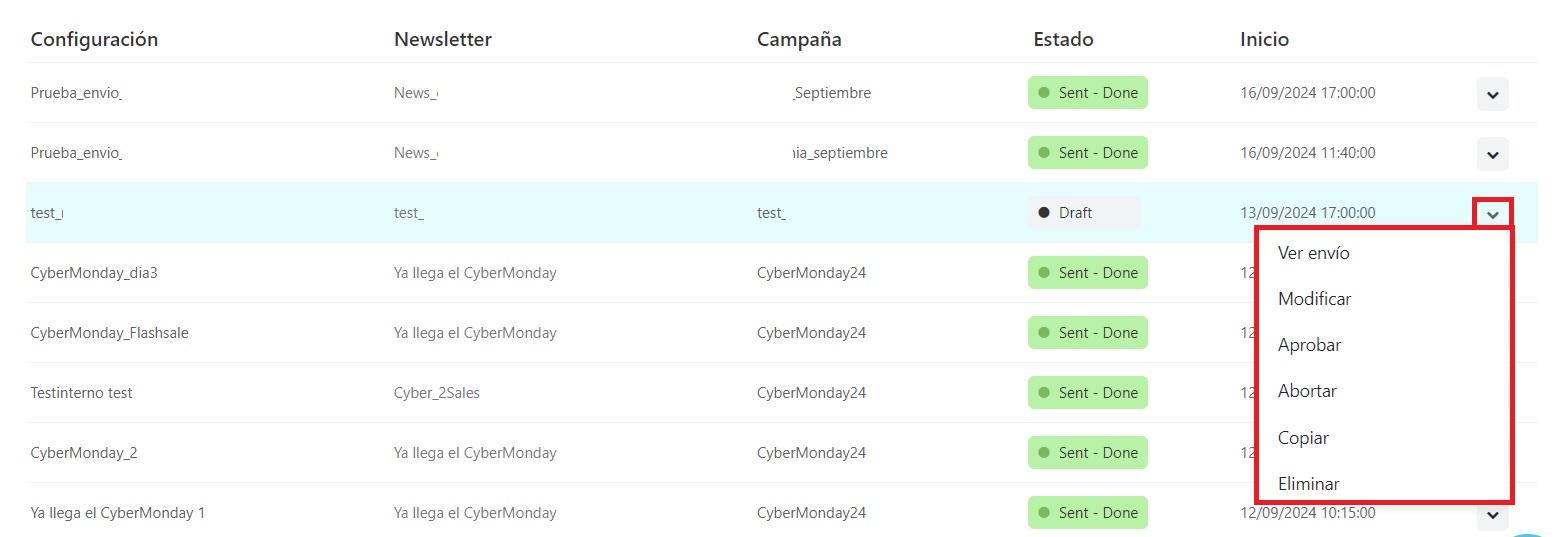
- Ver envío: visualiza la configuración del envío.
- Modificar: permite editar la configuración realizada.
- Aprobar: para confirmar la configuración realizada.
- Abortar: para cancelar el envío (en caso de estar en progreso).
- Copiar: utiliza esta opción para copiar la configuración de envío.
- Eliminar: borra la configuración del sistema.
Actualizado el: 10/06/2026
¡Gracias!